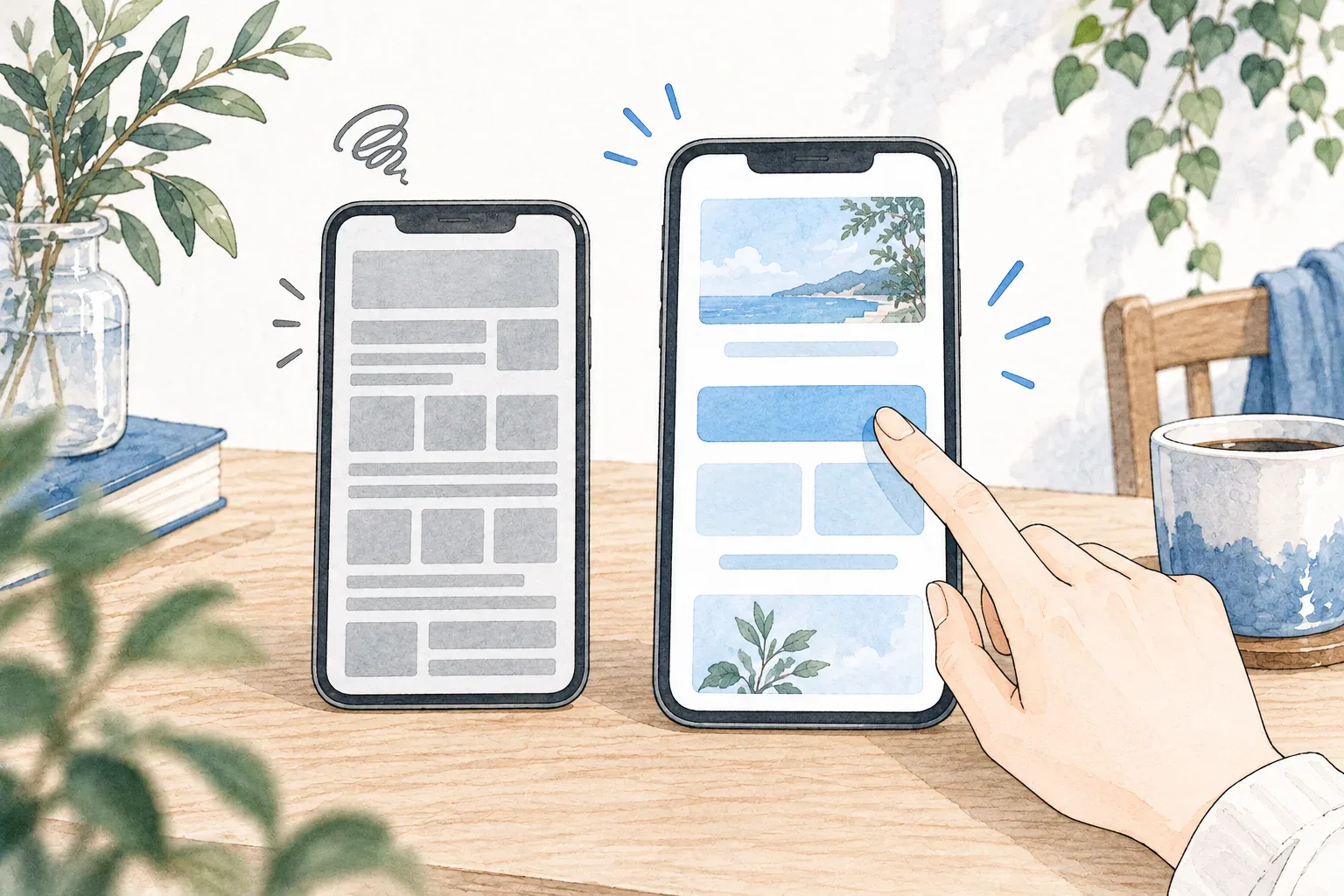
文字は、サイズだけでなく改行を見る。
見出しは大きくすれば目立ちますが、狭い画面で一文字ずつ改行されると読みにくくなります。
句点で文を分け、長い文は読点や意味のまとまりで折り返すように考えます。
本文を画像にすると、拡大や検索、読み上げに不便が出る場合があります。
サービス名や重要な説明は通常の文字で用意し、背景との色の差も確認しましょう。
- 見出しが、意味の途中で細切れになっていないか。
- 薄い文字が白背景に埋もれていないか。
- 文字を大きくしても、説明やボタンが隠れないか。
PCの左右配置は、スマホの読む順番に直す。
PCで左右に並べた写真と文章は、スマホでは縦に並ぶことが多くなります。
見出しから説明へ自然に読めるか、写真だけが先に続いて何の話か分からなくなっていないかを見ます。
スマホ向けに説明を削りすぎるのも注意が必要です。
Googleはモバイル版の内容をインデックス登録に用いるため、PCと同様に重要な内容を読めるようにすることを勧めています。
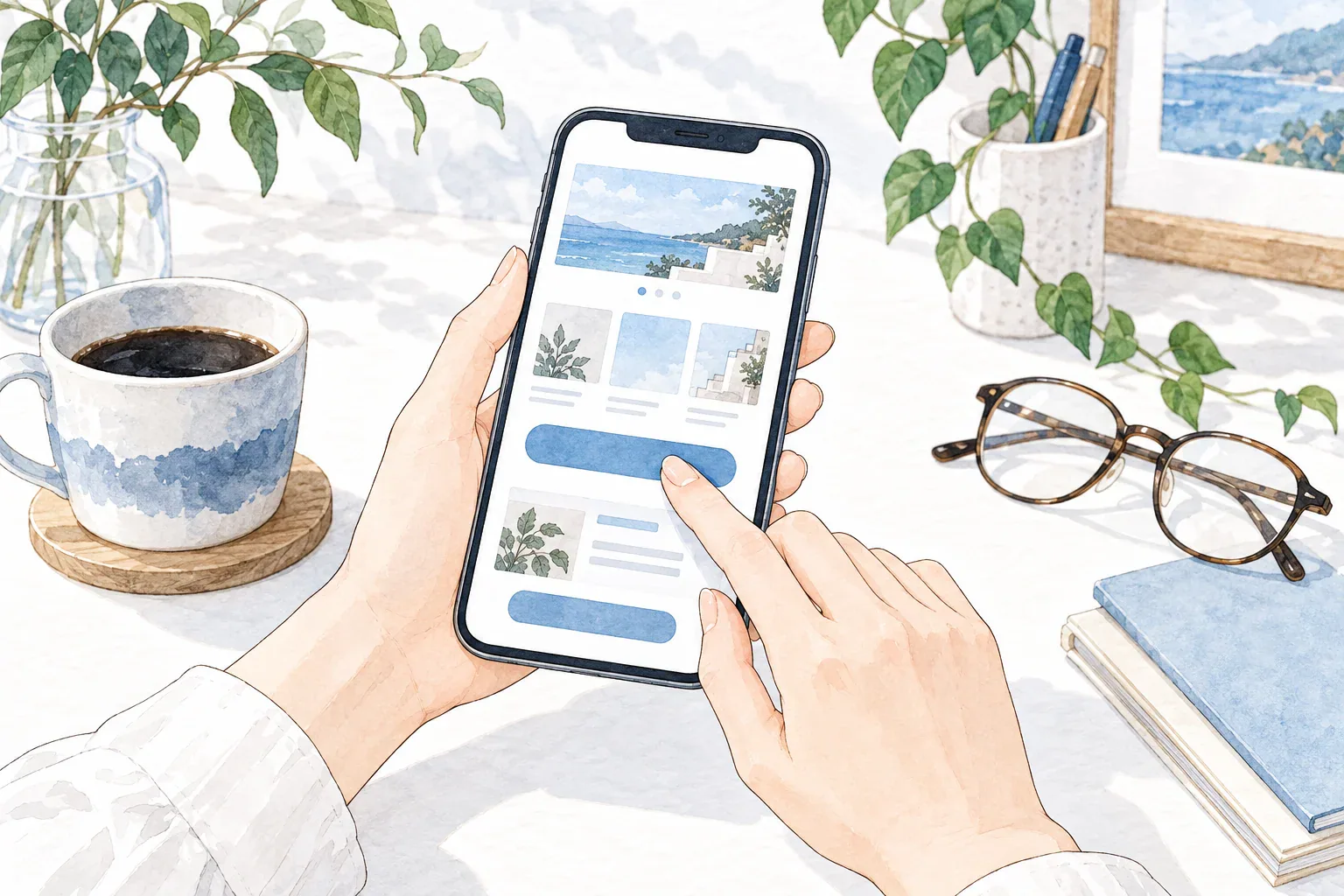
見づらさは、申し込みを止めるものから直す。
全部を一度に直せないなら、読めない料金、押せない予約ボタン、入力できないフォームを先にします。
装飾やアニメーションの変更は、利用に支障がない状態を整えてから考えましょう。
宝塚・大阪でホームページ制作を依頼する場合も、納品前のスマホ確認を相談してください。
安いプランかどうかだけでなく、どの画面幅や操作まで確認するかが大切です。
よくある疑問。
PCの画面を細くするだけで確認できる?
配置の確認には役立ちます。
ただし、指での操作、スマホのキーボード、実際の表示も確認した方が問題を見つけやすくなります。
アニメーションは減らした方がいい?
情報を隠す、操作を遅らせる、動きが負担になる場合は調整します。
装飾は、内容が読めて操作できることを優先してください。
神戸の小さな飲食店なら、メニューと営業情報を見つけやすく。
例えば、外出先のスマホから価格・営業時間・場所を確認できる構成にします。
大きな装飾より、必要な情報が読みやすく、予約方法まで迷わないことを優先します。
業種と地域を想定した例です。
実際の制作実績ではありません。
次の一歩を、小さく始める。
スマホ対応は、文字を縮めることではなく、必要な情報を読んで操作できる状態を作ることです。
まずお客さまと同じ動きを試し、困る場所から直しましょう。
自分のスマホで、料金の確認から問い合わせ入力まで一度通して試してください。
ホームページ制作を比較するなら、完成例の見た目だけでなく、スマホでの操作や必要な情報への進みやすさも確かめてみましょう。
自分の店や活動を載せた姿が想像できるかも、大切な判断材料です。
Core lineの制作は、「うちどれ」の動く見本を触って、イメージを選ぶところから始められます。
完成後に初めて使い心地を知るのではなく、制作前に構成や操作を確かめ、必要なページや機能を相談できることが特徴です。
気になった方は、Core lineの見本から始めるホームページ制作をご覧ください。自分の仕事や予定に合うか迷う場合は、お問い合わせからご相談いただけます。