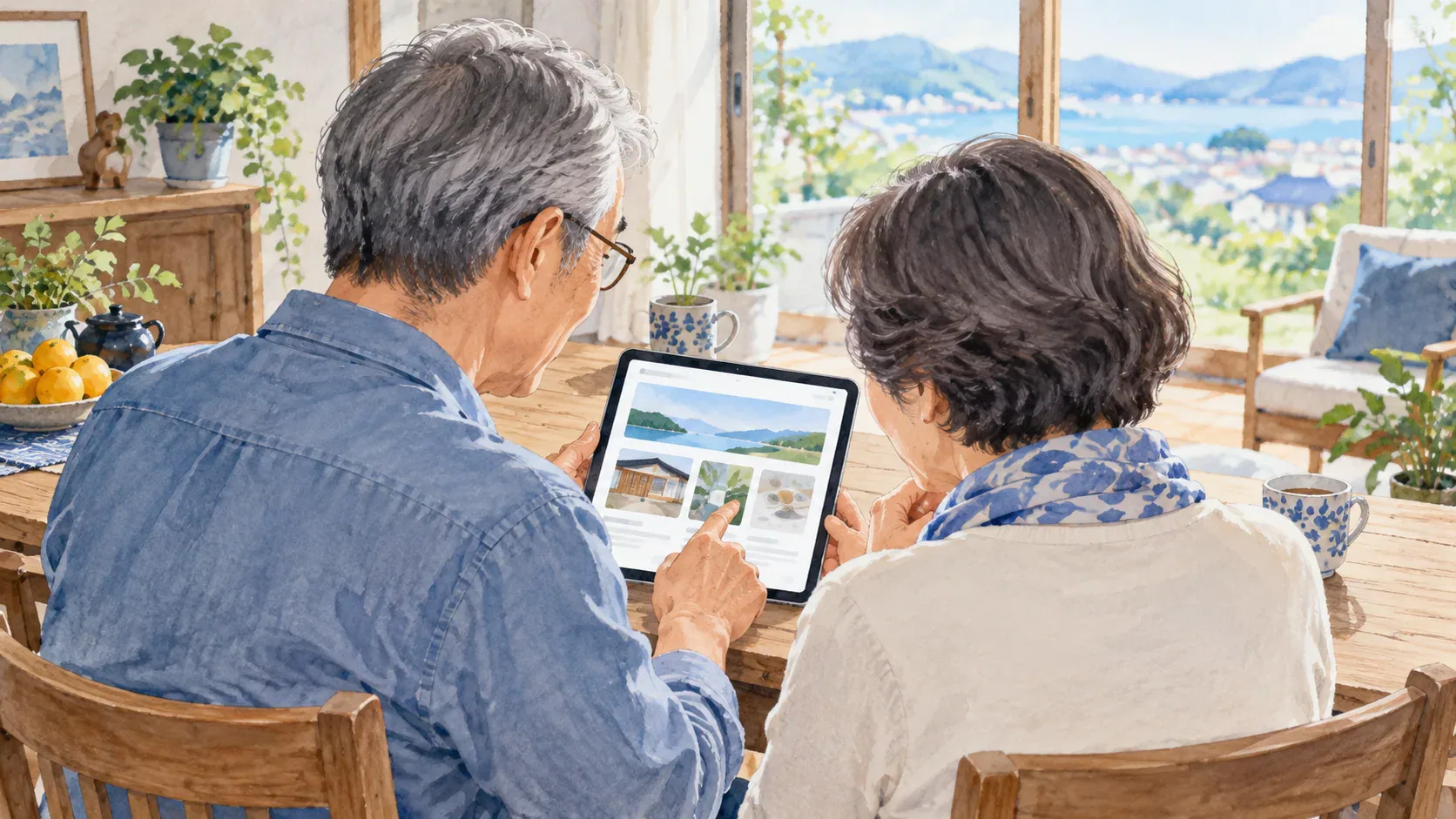
ボタンに、具体的な行き先を書く。
「詳しくはこちら」が何度も続くと、何の詳細か読み返す必要があります。
「料金を見る」「体験を申し込む」のように目的を名前にすると、読む人が次の操作を選びやすくなります。
専門用語も、利用者が普段使う言葉に置き換えます。
宝塚の教室に大阪から通う人なら、教室紹介だけでなく、会場・交通手段・体験の持参物が知りたいかもしれません。
おしゃれな英語の見出しより、必要な案内を探せる日本語を優先します。
言葉の直し方の例
「MORE」を「教室の料金を見る」へ。
「CONTACT」を「体験について相談する」へ。
実際の行き先に合わせ、意味の違うボタンを同じ名前にしないようにします。
薄い色や、色だけの区別を避ける。
水色のブランドでも、本文まで薄い水色にすると白背景で読みづらくなります。
本文は十分に濃く、ブランド色は見出しや補助に使う方法があります。
雰囲気と文字のコントラストは両立させましょう。
赤は休業、緑は営業という色だけの区別では、色を判別しにくい人に情報が伝わりません。
「休業」「営業」と文字も添えます。
予約の空き状況やフォームのエラーも、色以外の手掛かりを用意します。
- 営業・休業は色だけでなく文字でも表示。
- 入力エラーは該当欄と修正方法を説明。
- 背景画像の上の文字は、実際の明るさで確認。
写真を見なくても、必要な情報が分かるように。
画像にした料金表や時間割だけでは、拡大や読み上げで使いにくい場合があります。
料金や利用条件は文字でも掲載します。
内容を伝える画像には適切な代替テキストを用意し、飾りの画像と区別します。
見出しは大きな文字に見せるだけでなく、ページの構造として段階をそろえます。
これは見出しを使って移動する人にも役立ちます。
本文を全部太字にせず、判断に必要な部分を選んで強調しましょう。
操作の確認は、いつもの使い方の外でも。
文字を拡大したとき、メニューやフォームが重なっていないかを確認します。
マウスなしで操作したとき、どこを選んでいるか分かるか、ボタンへ進めるかも見ます。
表示が整うことと、操作できることを両方確認します。
安いHP制作でも、こうした基本確認は省かない方がよい作業です。
「簡単に使える」を説明文だけで済ませず、初めて見る人に料金確認から問い合わせまで試してもらうと、改善点が見つかります。
よくある疑問。
年配のお客さまが多いなら文字を最大にする?
大きさだけでなく、行間、文字と背景の差、情報の順番を調整します。
拡大しても読み進められる構成が大切です。
アニメーションは全部なくした方がよい?
必ずしもそうではありません。
動きを控える設定への配慮や、操作・本文を妨げない使い方を考えます。
過度な点滅や動きは避けましょう。
次の一歩を、小さく始める。
使いやすいHP制作では、読める・分かる・操作できるを分けて確認します。
見た目の好みだけでなく、利用する人の条件も想像して設計しましょう。
文字を拡大し、マウスを使わずに料金確認と問い合わせへ進めるかを試してください。
困った箇所を優先して見直します。
ホームページ制作を比較するなら、完成例の見た目だけでなく、スマホでの操作や必要な情報への進みやすさも確かめてみましょう。
自分の店や活動を載せた姿が想像できるかも、大切な判断材料です。
Core lineの制作は、「うちどれ」の動く見本を触って、イメージを選ぶところから始められます。
完成後に初めて使い心地を知るのではなく、制作前に構成や操作を確かめ、必要なページや機能を相談できることが特徴です。
気になった方は、Core lineの見本から始めるホームページ制作をご覧ください。自分の仕事や予定に合うか迷う場合は、お問い合わせからご相談いただけます。