
今回変えた場所を先にメモする
宛先、数量、納期など、直した箇所を短く書き出します。
すべての行を毎回同じように見るだけでなく、変更した場所へ意識を向けるためのメモです。
「保存した」ではなく、「保存後の内容を開いて見た」まで確認すると、操作の思い込みを減らせます。
保存の完了表示が出ているか、別の帳票へ移る前にも確かめましょう。
出力したファイルそのものを開く
確認画面が正しくても、以前にダウンロードしたPDFを添付すれば内容が違います。
送る予定のファイルを、保存した場所から実際に開きます。
似たファイル名が並んでいる場合は、更新日だけで決めつけないようにします。
確認する場所は、宛先と件名、変更した明細、合計と条件です。
複数ページなら最終ページまで進み、後半が抜けていないかも見ます。
印影や会社情報が、別の会社のものになっていないかも確認しましょう。
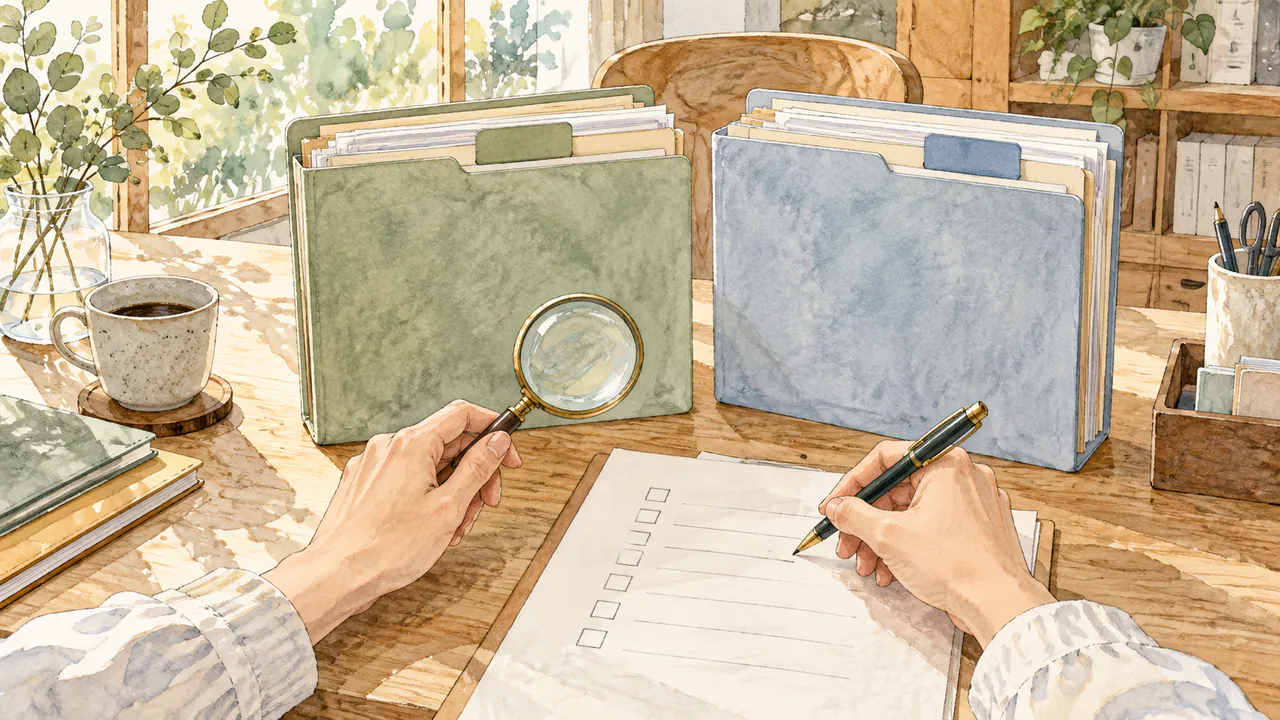
添付後に、最後の照合を一回だけ行う
メールへ添付した段階で、送信先と添付ファイル名を見直します。
作業を中断した場合は、どこまで確認したか分かるようにし、記憶の続きで送らないことが大切です。
確認の項目を増やしすぎると、読むだけで終わりやすくなります。
自分の仕事で起こりやすいミスから、実際に開いて確かめる場所を決め、作業の順番に組み込みましょう。
送付前の三か所チェック
①宛先・件名は今回の相手と仕事か、②変更した行の数量・金額・備考は合うか、③最終ページの合計・条件は合うか。
確認したファイルを、そのまま送付に使う場所へ分けておきます。
次の一歩を、小さく始める。
送付前に確認する対象は、編集画面ではなく、相手へ渡すファイルです。
変更した場所を三つ以内に絞ってメモし、保存後の出力と照合するところから始めましょう。
書類の作り方を比べるなら、完成した一枚だけでなく、変更して保存し、次に開くまでの使いやすさも見てみましょう。
Core lineの「しごと綴り」では、下書き保存から確認・PDF出力までをまとめた帳票作成をご検討いただけます。
入力・確認・保存・出力をつなげて考えられるので、ファイルごとに作業が分かれた方法と比べる際の選択肢になります。
気になった方は、しごと綴りの機能と見本を見るをご覧ください。自分の仕事や予定に合うか迷う場合は、お問い合わせからご相談いただけます。