
誰が、いつ使う項目かを見る
普段の担当者が使わなくても、年度末や例外の案件で必要な場合があります。
直近だけで判断せず、出力書類や他部署の確認にも使われていないかを確かめます。
空欄が多い理由が、不要だからではなく入力場所が分かりにくいから、という可能性も見ます。
まず隠すことで試せる場合がある
通常画面から外して詳細にまとめるなら、既存の値を残したまま使い心地を試せます。
新規入力では見せなくても、過去に値のある記録では読めるようにする方法もあります。
非表示にしただけなのか、今後使わないのかを運用の担当者にも伝えておきます。
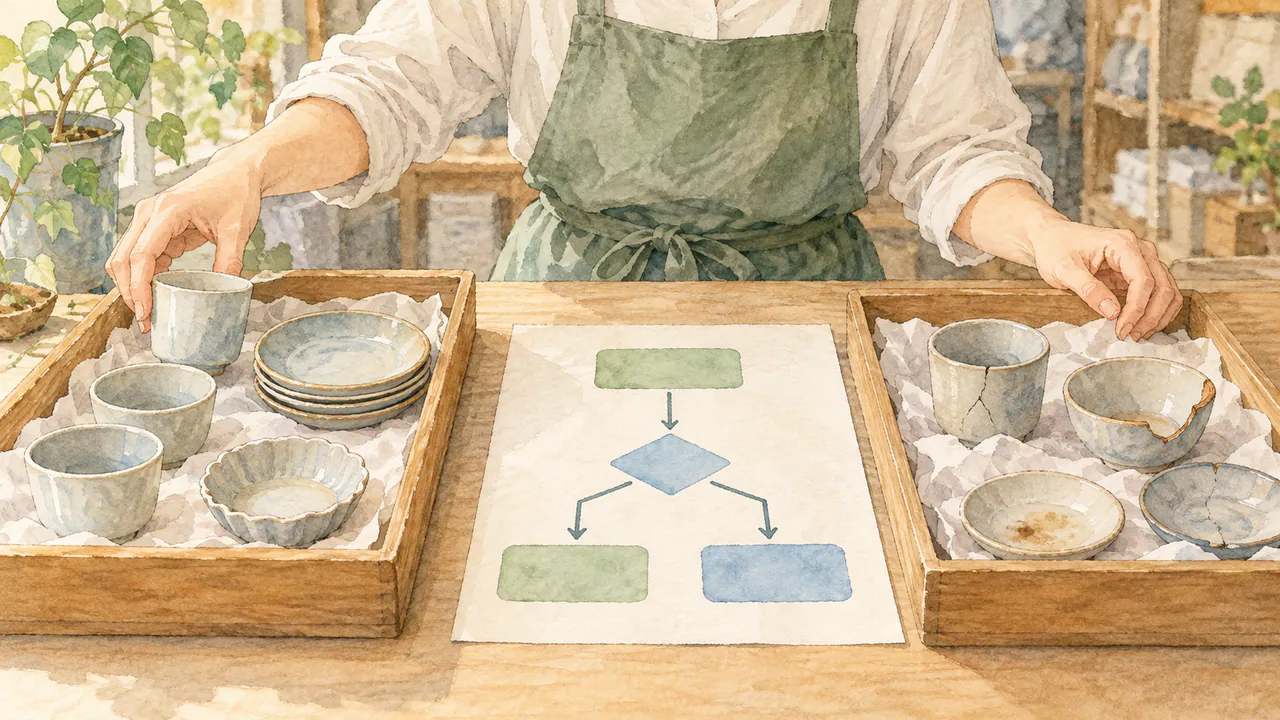
消すなら、戻せる材料を確かめる
完全に削除すると、過去の帳票や集計との関係が失われることがあります。
関連する出力、検索、取り込みへの影響を見た上で、必要な控えや復旧方法を確認します。
画面の余白を減らすために、保存済みの情報まで急いで消す必要はありません。
古い連絡先の欄を整理するなら
利用者へ確認した上で通常の入力から外し、過去に登録されている値は詳細で確認できる形にします。
新しい連絡方法へ移ったことが確かめられてから、保存期間や削除の扱いを別途決めます。
次の一歩を、小さく始める。
項目を減らすときは、使う場面・関連する出力・戻せる方法の三点を確認しましょう。
まず見せ方を変えるだけで、データを守りながら画面を整理できることがあります。
仕事に合う画面や進め方を整えたい方は、AI活用・業務支援についてをご覧ください。